
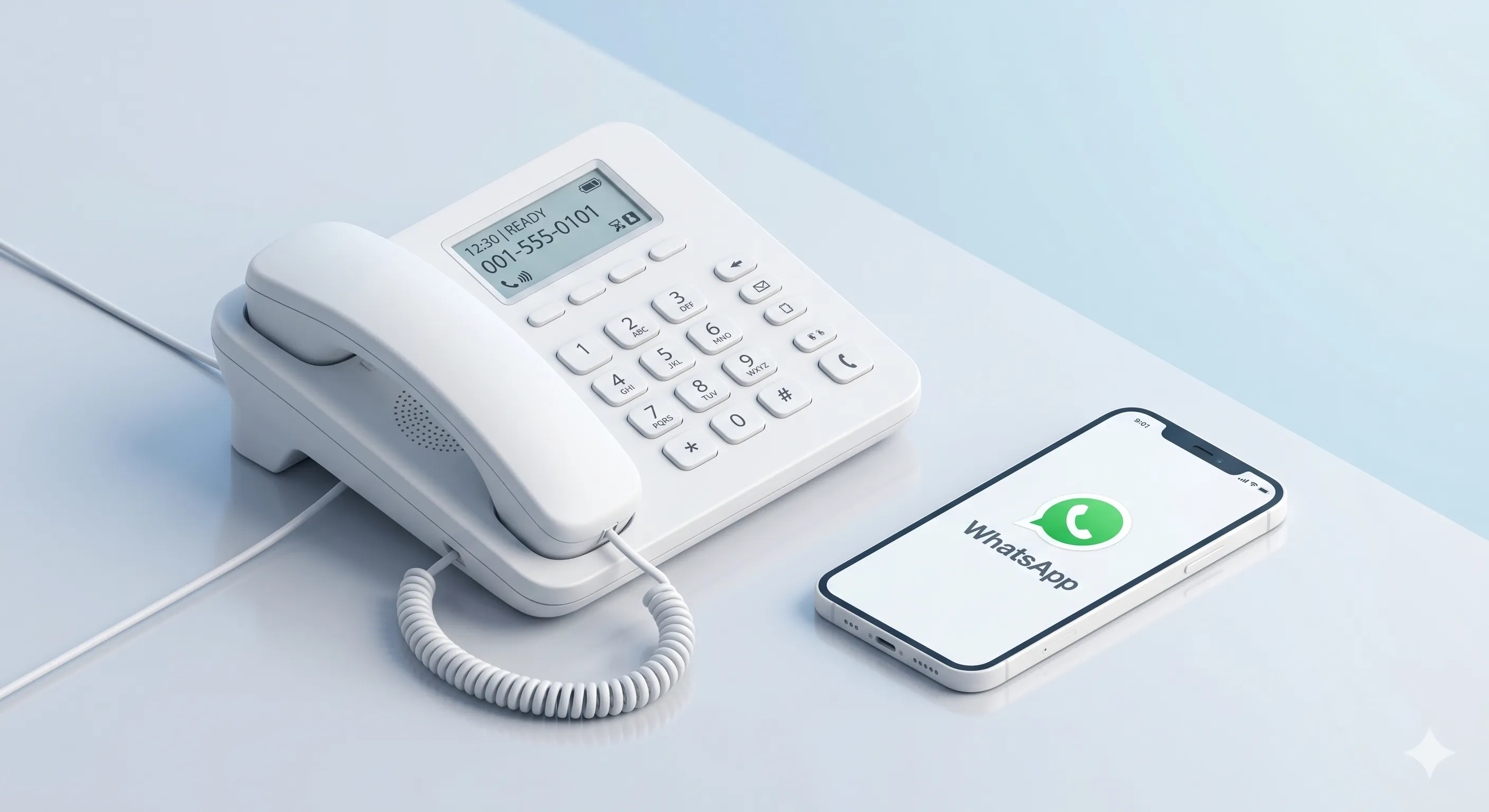
WhatsApp mit Festnetznummer nutzen: So funktioniert die Einrichtung
Es ist ein weit verbreiteter Irrglaube, dass man für WhatsApp zwingend eine Mobilfunknummer benötigt. Tatsächlich lässt sich der Messenger auch hervorragend mit einer Festnetznummer verknüpfen. Das ist besonders praktisch, wenn man geschäftlich unter der bekannten Büronummer erreichbar sein möchte, ohne seine private Handynummer preiszugeben.
Ich nutze dieses Setup selbst für meine Projekte huesken.it und makler-huesken.de, um professionell erreichbar zu sein, während die private Kommunikation getrennt bleibt.
Hier erfährst du Schritt für Schritt, wie die Einrichtung funktioniert.
Die Schritt-für-Schritt-Anleitung
- Nummer eingeben: Öffne WhatsApp auf deinem Smartphone und starte die Einrichtung (oder nutze in den Einstellungen die Funktion "Nummer ändern"). Gib dort deine vollständige Festnetznummer ein.
- SMS-Versuch abwarten: WhatsApp versucht nun standardmäßig, eine SMS mit dem Aktivierungscode zu schicken. Da Festnetzanschlüsse in der Regel keine SMS empfangen können, wird dieser Versuch fehlschlagen.
- Geduld haben: Du musst nun warten, bis der Countdown für die SMS (meistens 1 bis 2 Minuten) abgelaufen ist. Während dieser Zeit kannst du keine andere Option wählen.
- Der Trick – "Mich anrufen": Sobald der Countdown abgelaufen ist, wird die Schaltfläche „Mich anrufen“ aktiv. Tippe darauf.
- Code eingeben: Du erhältst nun einen automatisierten Anruf auf deinem Festnetztelefon. Eine Computerstimme liest dir einen 6-stelligen Code vor. Diesen tippst du einfach in die WhatsApp-App auf deinem Handy ein – fertig!
Wenn die Aktivierung hakt
Manchmal erscheint die Fehlermeldung, dass der Anruf derzeit nicht möglich ist. Meistens liegt das an einem dieser beiden Gründe:
- Spamschutz: Einige Router (wie die FritzBox) oder Festnetzanbieter blockieren automatisierte Anrufe. Prüfe ggf. deine Einstellungen oder die Anrufliste.
- Wartezeit: WhatsApp hat manchmal Server-Verzögerungen. Oft hilft es, die App komplett zu schließen, ein bis zwei Stunden zu warten und es dann direkt erneut über die Anruf-Option zu versuchen.
Mein Extra-Tipp: WhatsApp Business
Falls du die Festnetznummer zusätzlich zu deiner normalen Handynummer auf demselben Gerät nutzen möchtest, empfehle ich dir die App „WhatsApp Business“.
Sie funktioniert genauso wie das normale WhatsApp, lässt sich aber parallel installieren. WhatsApp Business ist zudem offiziell für die Nutzung mit Festnetznummern ausgelegt und bietet zusätzliche Funktionen wie automatisierte Antworten oder ein Unternehmensprofil.